إصلاح Ping Spikes في WiFi أو Ethernet على نظام التشغيل Windows 11/10
إذا بدا الإنترنت بطيئًا عند تشغيل لعبة أو تنزيل ملف حتى بسرعة عالية ، فقد تكون هناك مشكلة في الأمر ping. غالبًا ما تتسبب Ping Spikes في حدوث تأخر مفاجئ وازدحام في المسار تنتقل من خلاله بياناتك من جهاز الكمبيوتر الشخصي إلى الخادم والعودة. في هذا الدليل ، سنناقش الأسباب وحلها لحل مسامير ping في WiFi أو Ethernet على جهاز الكمبيوتر الذي يعمل بنظام Windows 11/10.
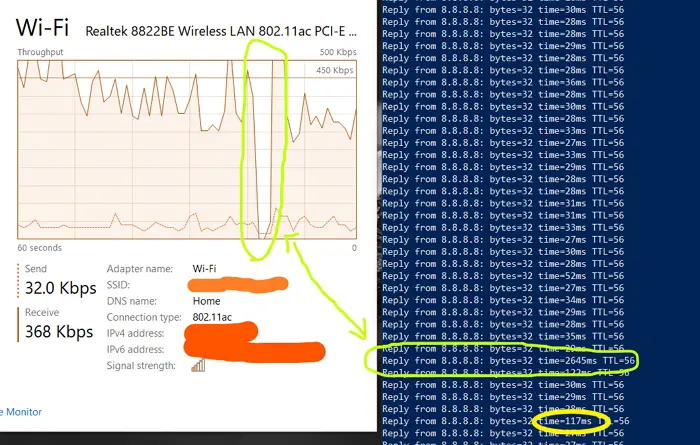
معدل Ping أو Ping هو وقت الاستجابة أو التأخر ، أو رد فعل اتصال الإنترنت لإرسال حزمة وإعادتها. يحدث Ping Spike عندما يتضاعف اختبار ping المتسق أربع مرات لبعض الوقت ليعود إلى وضعه الطبيعي في وقت لاحق.
يمكن أن يكون ارتفاع اتصال WiFi أو Ethernet Ping على أي جهاز كمبيوتر يعمل بنظام Windows بسبب العديد من المشكلات مثل الاتصال بالإنترنت البطيء أو غير الموثوق به ، وبرامج التشغيل القديمة ، وازدحام الشبكة ، وتكوينات جدار الحماية ، وعرض النطاق الترددي المحدود ، والتطبيقات ، وما إلى ذلك.
اصلاح سريع
ينطبق هذا على كل من Windows 11 و Windows 10.
يمكنك إصلاح Ping Spiking على WiFi أو Ethernet عن طريق تغيير إعدادات DNS الخاصة بك. يمكنك أيضًا إصلاح ارتفاعات ping عن طريق إزالة سجلات النطاق الترددي في إدارة المهام. بالإضافة إلى ذلك ، قد يساعد تحديث برامج تشغيل وبرامج VPN بعض المستخدمين على التعامل مع الارتفاع المفاجئ في موارد الشبكة عند مراقبة الموارد.
يمكن أن تتأثر ارتفاعات ping على جهاز الكمبيوتر الخاص بك إذا لم يتم توصيله بجهاز التوجيه الخاص بك بشكل موثوق. تأكد من عدم وجود مشكلة في الاتصال المادي أو الاتصال عبر شبكة WiFi. باتباع أيٍّ من هذه الخطوات ، يمكنك إصلاح ارتفاع ping وحل المشكلة.
على الرغم من أن VPN تعمل على إبطاء سرعة الإنترنت ، إلا أنها يمكن أن تساعد أيضًا في جعل الاتصال واضحًا. يمكن أن يكون استخدام VPN مفيدًا إذا كان مزود خدمة الإنترنت الخاص بك يعطل اتصالك بالإنترنت أو يعيد توجيهك عبر الشبكات المزدحمة.
يمكنك البدء في استخدام VPN من خلال الاشتراك في مزود خدمة VPN وتثبيت البرنامج المناسب لذلك ، أو يمكنك شراء الوصول إلى بروكسيات VPN ، والتي يمكن إضافتها بعد ذلك إلى جهاز الكمبيوتر الخاص بك عن طريق التوجه إلى إعدادات VPN في الشبكة وإعدادات المشاركة على جهاز الكمبيوتر الشخصي الذي يعمل بنظام Windows.
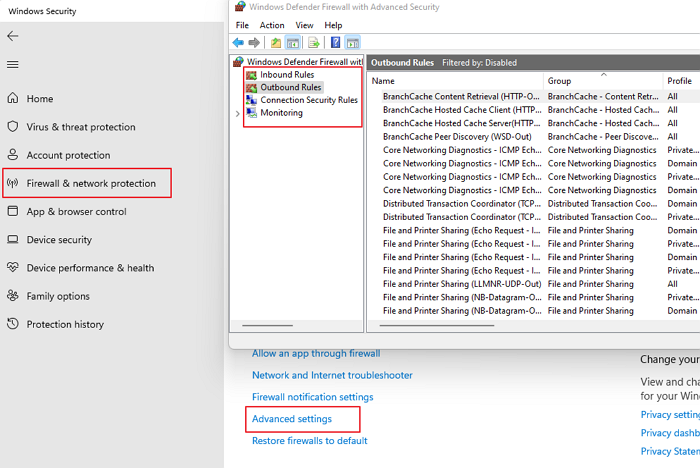
2] تعطيل أو إيقاف تشغيل برنامج الأمان الخاص بكللتحقق مما إذا كان جدار الحماية يسبب ارتفاعات ping ، تحتاج إلى إيقاف تشغيل أو تعطيل جدار حماية Windows أو جدار الحماية الذي يوفره برنامج أمان تابع لجهة خارجية.
إذا انخفض معدل ping ، فأنت بحاجة إلى معرفة القاعدة أو أي ميزة مسؤولة عن مراقبة حركة مرور الويب. إذا واجهت ارتفاعات عالية في اختبار الاتصال أثناء العمل في بعض المهام أو التطبيقات المهمة ، فتحقق مما إذا كانت هناك قاعدة قائمة على التطبيق.
من الجيد دائمًا أن يكون لديك أحدث برنامج تشغيل للشبكة يعمل مع الإصدار الحالي من Windows. بينما يمكنك استخدام أي برنامج محدث لبرنامج تشغيل تابع لجهة خارجية ، يجب أن تكون الخطوة الأولى هي التحقق من Windows Update أو مباشرة من OEM.
إذا لم يكن هناك تحديث متوفر مع Windows ، فأنت بحاجة إلى مراجعة OEM. عادة ، يتم سرد برامج التشغيل على موقع الويب الخاص بهم ، ويمكنك تنزيلها وتثبيتها بناءً على الإصدار.
4] إزالة أو إيقاف تشغيل أجهزة الشبكة الأخرىيجب عليك إيقاف تشغيل أو إزالة أجهزة استنزاف النطاق الترددي المتصلة بشبكتك أثناء استخدام سطح المكتب أو الكمبيوتر المحمول. يجب إيقاف تشغيل الأجهزة الأخرى مثل الأجهزة اللوحية أو الهواتف أو أجهزة التلفزيون أو أجهزة الكمبيوتر الأخرى الموجودة على نفس الشبكة لأنها ستستهلك عرض النطاق الترددي الإضافي.
الآن بعد أن أصبح لدينا إنترنت أسرع والعديد من منصات بث الفيديو ، يستهلك الجميع بيانات كبيرة. إذا لم يكن الأمر كذلك ، فيمكنك إيقاف تشغيلها واحدة تلو الأخرى ثم التحقق من الجهاز الذي يتسبب في المشكلة. في هذه الحالة ، قد يكون الجهاز عالقًا ويحاول باستمرار تنزيل شيء ما ويفشل.
5] اختيار خيار WPA2-PSK [AES] في إعدادات جهاز التوجيهAES هي تقنية أفضل توفر سرعة جهاز توجيه أسرع وتصفحًا آمنًا وخوارزمية يمكننا الاعتماد عليها لجعلها ضرورية من حيث الخيارات المعروضة على شبكة Wi-Fi الخاصة بك.
قد تتغير الإعدادات وفقًا لطراز جهاز التوجيه. إذا لم تتمكن من العثور عليه ، فتحقق من دليل جهاز التوجيه.
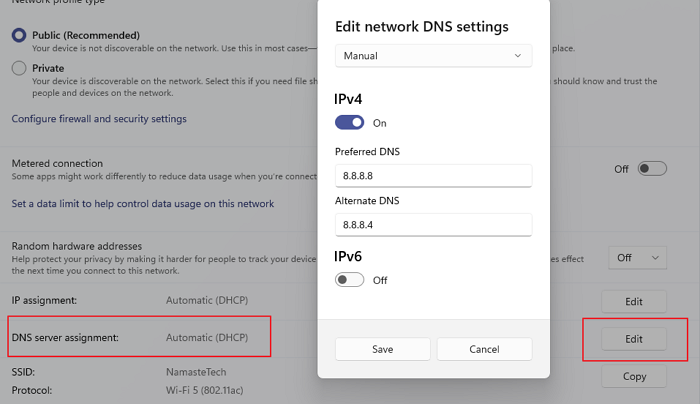
6] التحول إلى Google DNS
بدلاً من مزود DNS الافتراضي الخاص بك ، يكون التحول إلى Google DNS أسرع للمستخدمين العاديين. إنها أفضل طريقة للحماية من البرامج الضارة أيضًا. يرجى اتباع الخطوات التالية لهذا:
7] تحديث Windows أو التراجع عن آخر تحديث
نادر ، لكن يمكن أن يحدث. قد يعمل التحديث المتوفر على إصلاح مشكلات ping spike ، أو قد يكون قد بدأه التحديث الأخير. يمكنك إما اختيار تحديث Windows وبرامج التشغيل ذات الصلة أو التراجع عن التحديث الأخير.
8] إغلاق البرامج الخلفية غير المرغوب فيها - Hogging عرض النطاق الترددي
من الأفضل إغلاق تطبيقات الخلفية التي تعمل على جهاز الكمبيوتر الخاص بك والتي قد تستنزف موارد الشبكة. يمكن أن يؤثر النطاق الترددي غير الكافي على الوقت المستغرق لإرسال البيانات ثم إعادتها مرة أخرى ، مما يؤدي إلى ارتفاع مستوى ping.
9] إعادة تعيين إعدادات شبكة Windows 11/10
يقدم Windows مستكشف أخطاء ومصلح مضمّن يمكنه إصلاح مشكلات الشبكة عن طريق تشغيل الأدوات داخليًا. يمكنك العثور على مستكشف أخطاء الشبكة ومصلحها بالانتقال إلى الإعدادات> النظام> استكشاف الأخطاء وإصلاحها> مستكشفات الأخطاء ومصلحها الأخرى ، وتشغيل مستكشف أخطاء اتصالات الإنترنت ومحول الشبكة ومصلحها.
بمجرد أن تكمل المعالجات أساليبها ، حاول تشغيل الأمر ping ، وتحقق من استمرار المشكلة.
10] لا تستخدم كبلات إيثرنت كروس
إذا كنت تستخدم كبل توصيل للاتصال بالإنترنت ، فيجب استبداله بكابل Ethernet مناسب ، مثل كابل CAT5 أو CAT6 Ethernet.
كيف تخفض Ping في Windows 11/10؟
لا يوجد طريق مختصر لهذا. أولاً ، تحتاج إلى اتصال إنترنت أسرع ، وثانيًا ، تحتاج إلى التأكد من عدم وجود تأخير كبير عند توصيل جهاز كمبيوتر أو كمبيوتر محمول بجهاز التوجيه عبر شبكة WiFi.
هل يمكن لكابل Ethernet التالف أن يقلل من سرعة الإنترنت؟
بسبب التلف المادي أو تداخل الإشارات الكهربائية ، يمكن أن يتسبب كابل Ethernet في ضعف سرعة الإنترنت. قد يتلف الكبل في الموصل أو في مكان ما بينهما ، مما يتسبب في الكثير من الأعطال.
هذه بعض من أفضل الطرق للتحكم في ping spiking لاتصالات WiFi أو Ethernet على جهاز الكمبيوتر الشخصي الذي يعمل بنظام Windows. إذا كان ارتفاع سرعة اتصال WiFi أو Ethernet شديدًا للغاية ، فيرجى التفكير في الاتصال بمزود خدمة الإنترنت للحصول على حل. يمكن لمزود خدمة الإنترنت التحقق من مشكلات الشبكة المسؤولة عن التسبب في ارتفاعات ping وإرشادك في تحسين جودة الاتصال .
وذلك يحسن البينغ للاعبين الببجي ولاعبين الستريم بشكل عام
تعليقات
إرسال تعليق
اكــتــب تـعــلــيـقــك اذا كـــان لـــديـــك أي تــســاؤل عــن الــمــوضــوع